30 Mar, 2026
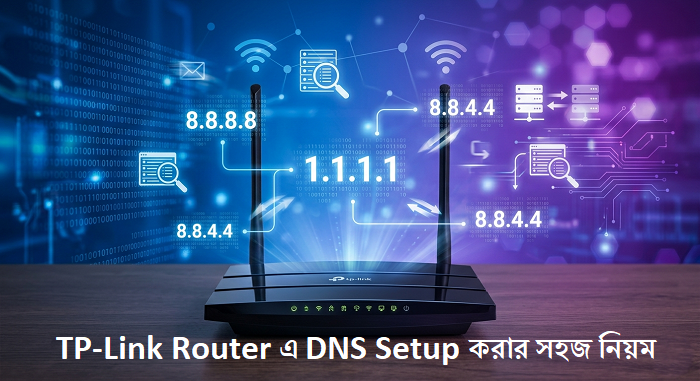
TP-Link Router এ DNS Setup করার সহজ নিয়ম
বর্তমান সময়ে আমরা প্রতিদিন ইন্টারনেট ব্যবহার করি যেমন Facebook, YouTube বা Google। কিন্তু তুমি কি জানো, এই ওয়েবসাইটগুলো আসলে কীভাবে কাজ করে? এখানে গুরুত্বপূর্ণ ভূমিকা রাখে DNS (Domain Name System)।
DNS হলো এমন একটি প্রযুক্তি যা domain name (যেমন: facebook.com) কে IP address (যেমন: 157.240.22.35) এ রূপান্তর করে। অর্থাৎ, আমরা সহজ নাম ব্যবহার করি আর DNS সেটাকে সার্ভারের আসল ঠিকানায় নিয়ে যায়।
অনেক সময় দেখা যায় ইন্টারনেট স্লো, কিছু ওয়েবসাইট ব্লক, বা গেম খেলতে latency বেশি। এই সমস্যাগুলোর একটি সহজ সমাধান হতে পারে DNS change করা।
বিশেষ করে TP-Link router এ DNS setup করলে তুমি পুরো নেটওয়ার্কের জন্য একসাথে DNS পরিবর্তন করতে পারবে। এর ফলে—
ইন্টারনেট speed improve হতে পারে
Block থাকা ওয়েবসাইট access করা সম্ভব
Gaming performance ভালো হয়
Online privacy কিছুটা বাড়ে
DNS কি?
DNS এর পূর্ণরূপ হলো Domain Name System। এটি ইন্টারনেটের একটি গুরুত্বপূর্ণ অংশ, যা মানুষের জন্য সহজ domain name কে মেশিনের জন্য বোঝার মতো IP address এ convert করে।
DNS এর কাজ
যখন তুমি browser এ কোনো website address লিখো, তখন DNS সেই নামটিকে IP address এ রূপান্তর করে এবং তোমাকে সঠিক সার্ভারে নিয়ে যায়।
উদাহরণ
ধরো তুমি browser এ facebook.com লিখলে—
DNS সেটিকে convert করে একটি IP address এ (যেমন: 157.240.x.x), তারপর সেই IP এর মাধ্যমে তুমি Facebook এ প্রবেশ করো।
Default DNS vs Custom DNS
Default DNS:
ISP (Internet Service Provider) থেকে যেটা automatic দেওয়া হয়
Custom DNS:
তুমি নিজে manually অন্য DNS ব্যবহার করো (যেমন Google বা Cloudflare)
Custom DNS ব্যবহার করলে অনেক সময় better speed, security ও control পাওয়া যায়।
কেন DNS পরিবর্তন করবেন?
DNS change করা একটি ছোট কিন্তু powerful tweak, যা তোমার ইন্টারনেট অভিজ্ঞতা অনেক ভালো করতে পারে।
Internet speed improve করতে
কিছু DNS server অনেক দ্রুত response দেয়, ফলে website load time কমে যায়।
Block website access করতে
অনেক সময় ISP কিছু website block করে রাখে। Custom DNS ব্যবহার করে সেই restriction bypass করা যায়।
Gaming latency কমাতে
Gaming এর ক্ষেত্রে low ping খুব important। ভালো DNS ব্যবহার করলে latency কিছুটা কমতে পারে।
Privacy improve করতে
কিছু DNS provider user data track কম করে, ফলে তোমার online privacy better থাকে।
Popular DNS Server List
নিচে কিছু জনপ্রিয় ও দ্রুত DNS দেওয়া হলো:
Google DNS
Primary: 8.8.8.8
Secondary: 8.8.4.4
Cloudflare DNS
Primary: 1.1.1.1
Secondary: 1.0.0.1
TP-Link Router এ DNS Setup করার নিয়ম
TP-Link router এ DNS setup করা খুব সহজ। নিচের ধাপগুলো অনুসরণ করলে তুমি কয়েক মিনিটের মধ্যেই কাজটি সম্পন্ন করতে পারবে।
Step 1: Router Login Page এ প্রবেশ করুন
প্রথমে আপনার browser (Google Chrome / Edge) open করুন এবং address bar এ লিখুন:
192.168.0.1 অথবা 192.168.1.1
তারপর Enter চাপুন। এতে router login page open হবে।
Step 2: Username & Password দিয়ে Login করুন
এখন আপনার router এর username ও password দিয়ে login করুন।
সাধারণত default login:
Username: admin
Password: admin
যদি change করা থাকে, তাহলে আপনার custom password ব্যবহার করুন।
Step 3: Network / Internet / WAN Settings এ যান
Login করার পর dashboard থেকে নিচের যেকোনো একটি option খুঁজুন:
Network
Internet
WAN
এই section এ গেলে আপনি DNS settings পরিবর্তন করার option পাবেন।
Step 4: DNS Manually Set করুন
এখন “DNS” বা “Primary DNS / Secondary DNS” option খুঁজুন।
এখানে নিচের যেকোনো DNS ব্যবহার করতে পারেন:
Google DNS:
Primary: 8.8.8.8
Secondary: 8.8.4.4
Cloudflare DNS:
Primary: 1.1.1.1
Secondary: 1.0.0.1
“Use the following DNS addresses” বা Manual option select করে DNS input দিন।
Step 5: Save & Reboot
সবশেষে Save button এ click করুন।
তারপর router restart (reboot) দিন, যাতে নতুন DNS settings fully apply হয়।
DNS Setup করার পর কি করবেন?
TP-Link router এ DNS setup করার পর কিছু গুরুত্বপূর্ণ কাজ করা উচিত, যাতে পরিবর্তনটি ঠিকভাবে কাজ করে।
Router Restart
DNS পরিবর্তন করার পর অবশ্যই router restart করতে হবে।
এতে নতুন DNS settings fully apply হয় এবং পুরোনো cache clear হয়ে যায়।
কীভাবে করবেন:
Router off করে 30 সেকেন্ড অপেক্ষা করুন
তারপর আবার on করুন
Device Reconnect
Router restart হওয়ার পর আপনার mobile, laptop বা PC পুনরায় connect করুন।
কারণ:
অনেক সময় device পুরোনো DNS cache ব্যবহার করে
Reconnect করলে নতুন DNS automatically apply হবে
Speed Test Check
সব কিছু ঠিক আছে কিনা নিশ্চিত হতে speed test করুন।
আপনি নিচের tools ব্যবহার করতে পারেন:
Google Speed Test
Fast.com
এতে আপনি বুঝতে পারবেন:
Internet speed improve হয়েছে কিনা
Ping (latency) কমেছে কিনা
Common Problems & Solutions
DNS setup করার সময় বা পরে কিছু সাধারণ সমস্যা দেখা যেতে পারে। নিচে সেগুলোর সমাধান দেওয়া হলো:
DNS save হচ্ছে না
কারণ:
ভুল জায়গায় DNS input দেওয়া
Router firmware issue
সমাধান:
সঠিক menu (WAN / Internet settings) এ DNS দিন
আবার save করে router restart করুন
প্রয়োজনে router firmware update করুন
Internet কাজ করছে না
কারণ:
ভুল DNS address দেওয়া
ISP configuration conflict
সমাধান:
DNS ঠিকভাবে লিখেছেন কিনা check করুন
Google DNS (8.8.8.8 / 8.8.4.4) দিয়ে try করুন
সমস্যা থাকলে “Automatic DNS” এ ফিরে যান
Wrong DNS দিলে কি হবে?
যদি ভুল DNS দেন:
Website load হবে না
Internet slow বা completely down হতে পারে
সমাধান:
সঠিক DNS ব্যবহার করুন
বা default settings এ ফিরে যান
FAQ Section (SEO এর জন্য)
DNS change করলে কি speed বাড়ে?
সব সময় না, তবে অনেক ক্ষেত্রে faster DNS server ব্যবহার করলে website load speed improve হতে পারে এবং browsing smooth হয়।
Free DNS কোনটা best?
সবচেয়ে জনপ্রিয় এবং reliable free DNS হলো:
Google DNS (8.8.8.8 / 8.8.4.4)
Cloudflare DNS (1.1.1.1 / 1.0.0.1)
Cloudflare সাধারণত privacy এর জন্য ভালো, আর Google DNS stable performance দেয়।
Mobile এ DNS change করা যায়?
হ্যাঁ, Android ও iPhone—দুটিতেই DNS change করা যায়।
Android এ:
Private DNS option থেকে change করা যায়
iPhone এ:
WiFi settings থেকে manually DNS set করা যায়
Conclusion
DNS (Domain Name System) হলো ইন্টারনেটের একটি গুরুত্বপূর্ণ অংশ, যা website access কে সহজ ও দ্রুত করে। TP-Link router এ DNS setup করে আপনি খুব সহজেই আপনার পুরো নেটওয়ার্কের browsing experience improve করতে পারেন।
সঠিক DNS ব্যবহার করলে speed, security এবং performance সবকিছুতেই উন্নতি পাওয়া সম্ভব। তাই আপনি নিজেই একবার DNS change করে দেখে নিতে পারেন এবং নিজের জন্য best optionটি বেছে নিতে পারেন।
ছোট একটি পরিবর্তন, কিন্তু বড় পার্থক্য তৈরি করতে পারে!