10 Sep, 2026
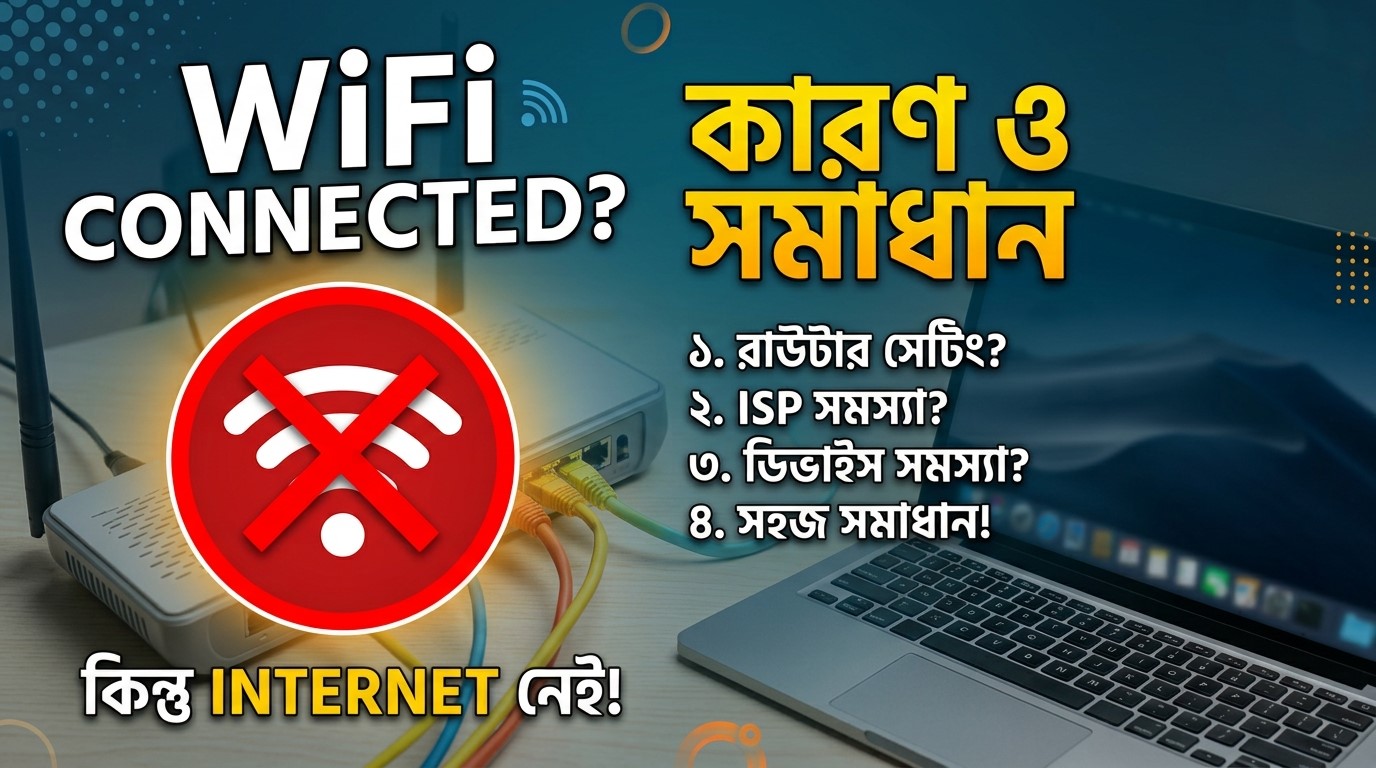
ফোন, ল্যাপটপ বা Smart TV-তে “WiFi Connected” দেখাচ্ছে, কিন্তু Facebook, YouTube, WhatsApp, Google বা কোনো ওয়েবসাইট খুলছে না? তাহলে চিন্তার কিছু নেই। "WiFi connected but no internet" সমস্যাটি খুবই সাধারণ। এর কারণ হতে পারে Router, ONU, ISP Connection, DNS, IP Address বা আপনার Device-এর Network Settings।
অনেক সময় WiFi ঠিকভাবেই কাজ করে, কিন্তু Router ইন্টারনেট কানেকশন পাচ্ছে না। আবার কখনো Router-এর সমস্যা না হয়ে, শুধু একটি নির্দিষ্ট ফোন বা কম্পিউটারের Network Settings-এর কারণেও ইন্টারনেট বন্ধ থাকতে পারে।
সবচেয়ে গুরুত্বপূর্ণ বিষয় হলো—WiFi Connected মানেই Internet Connected নয়। আপনার ডিভাইসটি রাউটারের WiFi Signal-এর সঙ্গে কানেক্টেড থাকতে পারে, কিন্তু রাউটার যদি ISP (Internet Service Provider) থেকে ইন্টারনেট সংযোগ না পায়, তবে “Connected” দেখালেও ইন্টারনেট ব্যবহার করা যাবে না।
WiFi Connected কিন্তু Internet নেই কেন?
প্রথমেই কী করবেন?
কারণ ১: ONU বা Router সাময়িকভাবে Hang হওয়া
কারণ ২: ISP বা Broadband Line-এর সমস্যা
কারণ ৩: DNS সমস্যা
কারণ ৪: IP Address বা DHCP সমস্যা
কারণ ৫: MAC Filtering বা Device Block
Android-এ WiFi Connected but No Internet সমাধান
Windows-এ WiFi Connected but No Internet সমাধান
Router Reset কখন করবেন?
একটি সহজ Troubleshooting Order
কেন ONU এবং Router Restart এত গুরুত্বপূর্ণ?
কখন ISP-কে কল করবেন?
Frequently Asked Questions (FAQ)
WiFi Connected but No Internet বলতে বোঝায় আপনার মোবাইল বা কম্পিউটার WiFi Router-এর সঙ্গে সঠিকভাবে Connected, কিন্তু রাউটার থেকে ইন্টারনেট অ্যাক্সেস পাওয়া যাচ্ছে না।
এর কয়েকটি সাধারণ কারণ হলো:
ONU বা Router সাময়িকভাবে Hang করা।
ISP line বা Upstream Connection ডাউন থাকা।
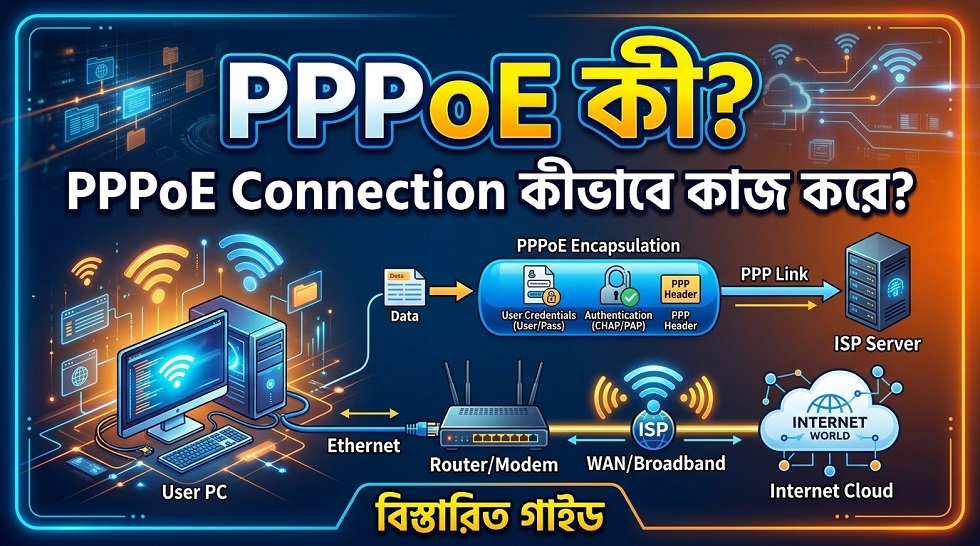
PPPoE Session-এ সমস্যা।
DNS Server-এর সমস্যা।
Device-এর IP address বা DHCP সমস্যা।
Router-এর MAC filtering বা Parental Control থেকে ডিভাইস ব্লক হওয়া।
Router Configuration-এ ত্রুটি।
Cable বা ONU Connection-এ সমস্যা।
তাই শুধু “WiFi connected” দেখে ধরে নেওয়া যাবে না যে আপনার ইন্টারনেট লাইন ঠিক আছে।
WiFi connected but no internet দেখালে জটিল কোনো Settings পরিবর্তন করার আগে নিচের প্রাথমিক ধাপগুলো (Basic Steps) অনুসরণ করুন:
একই WiFi-তে অন্য একটি ফোন বা ল্যাপটপ কানেক্ট করুন।
যদি অন্য ডিভাইসে ইন্টারনেট চলে: তাহলে বুঝতে হবে সমস্যাটি আপনার প্রথম ডিভাইসের Network Settings-এ।
যদি কোনো ডিভাইসেই ইন্টারনেট না চলে: তাহলে সমস্যা Router, ONU বা ISP Connection-এর দিকে হওয়ার সম্ভাবনা বেশি।
ব্রডব্যান্ড কানেকশনের ক্ষেত্রে এটি সবচেয়ে সহজ এবং কার্যকরী Troubleshooting Step।
প্রথমে ONU এবং Router-এর পাওয়ার অফ (Power Off) করুন।
প্রায় ৩০–৬০ সেকেন্ড অপেক্ষা করে আবার পাওয়ার অন করুন। (কিছু ক্ষেত্রে কানেকশন স্ট্যাবল হতে কয়েক মিনিট সময় লাগতে পারে)।
অনেক সময় দীর্ঘক্ষণ চালু থাকার কারণে সফটওয়্যার গ্লিচ (Software Glitch) বা সেশন প্রবলেম হয়, যা রিস্টার্ট করলে ঠিক হয়ে যায়।
বাস্তবে Broadband Customer Support-এ কল দিলে তারা প্রথমেই এই কাজটি করতে বলেন।
সমস্যা:
Router-এর WiFi ঠিকমতো Signal দিচ্ছি, তাই ফোনে “WiFi Connected” দেখাচ্ছে। কিন্তু Router বা ONU ইন্টারনেটের Session তৈরি করতে না পারায় Browsing হচ্ছে না।
সমাধান:
১. ধারাবাহিকভাবে এই নিয়ম মেনে অফ-অন করুন:
ONU OFF ➔ Router OFF ➔ ৩০–৬০ সেকেন্ড অপেক্ষা ➔ ONU ON ➔ কিছুক্ষণ অপেক্ষা ➔ Router ON
২. তারপর ব্রাউজার বা YouTube চালিয়ে চেক করুন।
৩. এতেও কাজ না হলে Router-এর Internet/WAN Light এবং ONU-এর Indicator Light খেয়াল করুন। বিশেষ করে ONU-তে LOS Light লাল (Red) হয়ে থাকলে বুঝতে হবে Optical Fiber লাইনে সমস্যা আছে; তখন পাসওয়ার্ড বা DNS বদলে লাভ হবে না।
অনেক সময় আপনার ঘরের রাউটার একদম ঠিক থাকে, কিন্তু ISP (Internet Service Provider) সাইট থেকে সংযোগ বিচ্ছিন্ন থাকে। যেমন:
POP Down
Upstream সমস্যা
Fiber Link কাটা পড়া বা ক্ষতিগ্রস্ত হওয়া
Authentication / Server Issue
Area Outage বা মেইনটেন্যান্স (Maintenance) কাজ চলা
কীভাবে বুঝবেন?
একই WiFi-তে থাকা একাধিক ডিভাইসে ট্রাই করুন। যদি Mobile, Laptop, Smart TV—কোনোটিতেই ইন্টারনেট না চলে, তবে নিশ্চিতভাবেই এটি ISP বা Line-এর সমস্যা।
সমাধান:
ONU ও Router রিস্টার্ট করার পরও লাইন না আসলে সরাসরি আপনার ISP সাপোর্ট টিমে যোগাযোগ করুন। বলুন:
"আমার WiFi connected দেখাচ্ছে, কিন্তু কোনো ডিভাইসে ইন্টারনেট কাজ করছে না। আমি ONU এবং Router রিস্টার্ট করেছি, তাও সমাধান হয়নি।"
কখনো ইন্টারনেট সংযোগ চালু থাকলেও DNS (Domain Name System) ঠিকমতো কাজ না করলে ওয়েবসাইট লোড হয় না।
Windows-এ DNS Test & Fix:
Command Prompt (cmd) ওপেন করুন।
টাইপ করুন: ipconfig /flushdns এবং Enter চাপুন।
এবার ওয়েবসাইটটি ব্রাউজ করার চেষ্টা করুন।
সমস্যা সমাধান না হলে ম্যানুয়ালি পাবলিক DNS ব্যবহার করতে পারেন:
Google DNS: 8.8.8.8 এবং 8.8.4.4
Cloudflare DNS: 1.1.1.1 এবং 1.0.0.1
(নতুন ব্যবহারকারীদের ক্ষেত্রে প্রথমে DNS পরিবর্তন না করে Automatic DNS রাখাই ভালো।)
Router সাধারণত DHCP ব্যবহার করে যুক্ত হওয়া ডিভাইসগুলোকে IP Address প্রদান করে। কোনো কারণে আপনার ডিভাইসের IP Configuration-এ সমস্যা হলে ইন্টারনেট কাজ করবে না।
Windows PC-তে যা করবেন:
Command Prompt খুলে নিচের কমান্ডগুলো পরপর দিন:
ipconfig /release
ipconfig /renew
ipconfig /flushdns
সতর্কতা: ভুলভাবে Static IP বসাতে গেলে ইন্টারনেট পুরোপুরি বন্ধ হয়ে যেতে পারে। তাই সবসময় DHCP / Automatic IP রাখাই নিরাপদ।
অনেক সময় রাউটারের Access Control বা Parental Control সেটিংসের কারণে নির্দিষ্ট কোনো ডিভাইস ব্লক হয়ে যেতে পারে।
কীভাবে বুঝবেন?
আপনার পরিবার বা অফিসের অন্য সবার ফোনে ইন্টারনেট চলছে, কিন্তু কেবল আপনার ফোনেই "No Internet" দেখাচ্ছে।
সমাধান:
১. Router-এর Admin Panel-এ লগইন করুন (192.168.0.1 বা 192.168.1.1)।
২. MAC Filtering / Access Control / Blocked Devices সেকশনে গিয়ে দেখুন আপনার ডিভাইসটি ব্লক করা আছে কিনা।
৩. ব্লক থাকলে তা Unblock / Remove করে দিন।
Android স্মার্টফোনে এই সমস্যা দেখা দিলে নিচের ধাপগুলো ট্রাই করুন:
WiFi বন্ধ করে কয়েক সেকেন্ড পর আবার চালু করুন।
Airplane Mode অন করে ১০ সেকেন্ড পর অফ করুন।
যুক্ত থাকা WiFi Network-টি Forget করে আবার পাসওয়ার্ড দিয়ে Connect করুন।
ফোনটি একবার Restart করুন।
প্রয়োজন হলে Reset Network Settings করুন। (মনে রাখবেন, এতে পূর্বে সেভ করা সব WiFi পাসওয়ার্ড মুছে যাবে।)
Windows ল্যাপটপ বা পিসিতে সমস্যা হলে:
Disconnect & Reconnect: নেটওয়ার্ক ডিসকানেক্ট করে পুনরায় কানেক্ট করুন।
Network Troubleshooter: Windows-এর বিল্ট-ইন Troubleshooter রান করুন।
Command Prompt Commands: ipconfig /release, ipconfig /renew এবং ipconfig /flushdns রান করুন।
Network Adapter Disable/Enable: Control Panel থেকে WiFi Adapter বন্ধ করে আবার চালু করুন।
Network Reset: উপরের সব উপায় ব্যর্থ হলে Windows-এর Network Reset অপশন ব্যবহার করুন।
একটি বিষয় মনে রাখা জরুরি—Router Restart এবং Router Reset এক জিনিস নয়।
Router Restart: পাওয়ার অফ করে অন করা। এতে কোনো সেটিংস মোছে না।
Router Factory Reset: রিস্টার্ট বাটন চেপে ধরে রাউটারকে একবারে নতুন অবস্থার মতো করে ফেলা। এতে ব্রডব্যান্ডের PPPoE Username/Password, WiFi Name, Password সব মুছে যায়।
কখন Reset করবেন?
কেবলমাত্র যদি রাউটারের Configuration পুরোপুরি Corrupt হয়ে যায় বা সেটিংস এলোমেলো হয়ে যায়, তখনই Reset দেবেন। Reset দেওয়ার আগে অবশ্যই আপনার ISP থেকে পাওয়া PPPoE Username & Password সংগ্রহে রাখুন, না হলে Reset দেওয়ার পর ইন্টারনেট কানেক্ট করতে পারবেন না।
১. অন্য ডিভাইস দিয়ে টেস্ট করুন ➔
২. ONU + Router রিস্টার্ট করুন ➔
৩. ONU-এর Indicator / LOS Light চেক করুন ➔
৪. সব ডিভাইসে সমস্যা নাকি নির্দিষ্ট একটিতে, তা নিশ্চিত হন ➔
৫. নির্দিষ্ট ডিভাইসে সমস্যা হলে সেটির Network Settings পরিবর্তন/রিসেট করুন ➔
৬. Windows হলে ipconfig /renew ও flushdns দিয়ে দেখুন ➔
৭. Router-এর MAC Filtering চেক করুন ➔
৮. সমাধান না হলে ISP সাপোর্ট টিমে কল করুন ➔
৯. প্রয়োজন হলে (ISP-এর পরামর্শে) Router Reset ও Reconfigure করুন।
নিচের পরিস্থিতিগুলোতে না ভেবে সরাসরি ISP (Internet Service Provider)-এর সাপোর্ট টিমে কল দিন:
ঘরের সব ডিভাইসে একসাথে ইন্টারনেট বন্ধ হয়ে গেলে।
ONU ডিভাইসে LOS Light লাল (Red) হয়ে থাকলে।
রাউটার রিস্টার্ট করার পরও কানেকশন না আসলে।
আপনার বিল পরিশোধ থাকা সত্ত্বেও ইন্টারনেট না চললে।
WiFi connected মানে device router-এর সঙ্গে connected। কিন্তু router internet connection না পেলে WiFi connected থাকলেও internet ব্যবহার করা যাবে না।
সাধারণ restart করলে সাধারণত WiFi password এবং configuration মুছে যায় না।
Factory reset করলে router-এর configuration মুছে যেতে পারে। তাই reset দেওয়ার আগে PPPoE credentials নিশ্চিত হওয়া জরুরি।
প্রথমে ONU ও router restart করুন। তারপর indicator light check করুন। সমস্যা থাকলে ISP-side outage বা line সমস্যা আছে কি না ISP support-এর মাধ্যমে যাচাই করুন।
তাহলে অন্য device-এ internet থাকলে সমস্যাটি ফোনের WiFi/network settings, IP, DNS অথবা access-control configuration-এর সঙ্গে সম্পর্কিত হতে পারে।
সবসময় নয়। WiFi signal থাকা মানে শুধু router-এর wireless network পাওয়া যাচ্ছে। Internet connection আলাদাভাবে down থাকতে পারে।
“WiFi Connected but No Internet” সমস্যা দেখলে প্রথমেই DNS, IP বা factory reset নিয়ে কাজ শুরু করার প্রয়োজন নেই।
সবচেয়ে ভালো troubleshooting order হলো:
অন্য device দিয়ে test → ONU ও router restart → indicator light check → device-side settings check → DNS/IP troubleshooting → তারপর প্রয়োজন হলে router configuration/reset → সবশেষে ISP support।
এভাবে ধাপে ধাপে পরীক্ষা করলে অযথা router reset বা configuration নষ্ট হওয়ার ঝুঁকি কমে এবং সমস্যার প্রকৃত কারণও সহজে বের করা যায়।